 [글쓰기] 편집툴바 이용하기
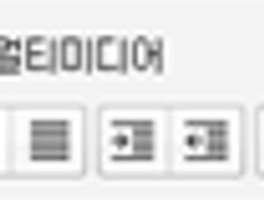
먼저 티스토리의 가장 기본적인 편집 툴바의 기능에 대하여 알아보도록 하겠습니다. 기존 각주, 박스스타일 등의 좋은 기능들이 이번 업그레이드 된 티스토리 에디터에서 기본 기능으로 탑재되었습니다. 글 작성할 때에 필요한 다양한 편집 기능에 대하여 알아보도록 하겠습니다. 위의 이미지를 에디터 상단의 편집 툴바의 모습으로 기본적인 글씨체, 크기, 굵기와 같은 기본적인 기능부터 정렬, 박스스타일, 인용구, 각주, 표, 이모티콘 등 다양한 기능들이 추가되었사오니, 해당하는 사용법을 아래에서 자세하게 정리하도록 하겠습니다. ■ 글자 편집 기능 1. 글씨체 : 브라우저에서 제공하는 다양한 글씨체를 지원합니다. (예: 티스토리, 티스토리, 티스토리) 2. 글씨크기 : 다양한 크기의 글씨 크기를 제공합니다. (예: 티스토..
[글쓰기] 편집툴바 이용하기
먼저 티스토리의 가장 기본적인 편집 툴바의 기능에 대하여 알아보도록 하겠습니다. 기존 각주, 박스스타일 등의 좋은 기능들이 이번 업그레이드 된 티스토리 에디터에서 기본 기능으로 탑재되었습니다. 글 작성할 때에 필요한 다양한 편집 기능에 대하여 알아보도록 하겠습니다. 위의 이미지를 에디터 상단의 편집 툴바의 모습으로 기본적인 글씨체, 크기, 굵기와 같은 기본적인 기능부터 정렬, 박스스타일, 인용구, 각주, 표, 이모티콘 등 다양한 기능들이 추가되었사오니, 해당하는 사용법을 아래에서 자세하게 정리하도록 하겠습니다. ■ 글자 편집 기능 1. 글씨체 : 브라우저에서 제공하는 다양한 글씨체를 지원합니다. (예: 티스토리, 티스토리, 티스토리) 2. 글씨크기 : 다양한 크기의 글씨 크기를 제공합니다. (예: 티스토..
 [휴지통] 삭제된 댓글, 트랙백, 방명록 관리하기
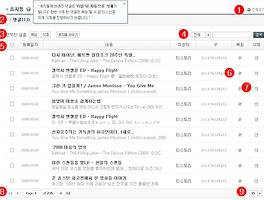
관리자의 [글목록 > 휴지통]에서는 블로그 또는 관리자에서 삭제된 댓글과 트랙백, 방명록을 확인하거나 설정을 통해 복원, 삭제할 수 있습니다. [ 휴지통이란? ] 스팸 차단 플러그인, Tistory Anti Spam (TAS)을 통해 입력이 차단된 댓글, 트랙백(걸린글)과 블로그 관리자의 글관리에서 삭제한 댓글, 트랙백, 방명록이 보관되는 메뉴입니다. 휴지통에 들어간 글을은 복원 또는 완전히 삭제하거나, 해당 정보를 바탕으로 스팸 차단을 할 수 있습니다. Tip. 휴지통에 있는 댓글, 트랙백, 방명록은 15일이 지나면 자동으로 완전히 삭제되며, 완전히 삭제된 후에는 복구가 불가능합니다. [ 휴지통 관리하기 ] 1. 댓글/트랙백/방명록 분류 휴지통에 버려진 목록을 댓글, 트랙백, 방명록 등 원하는 분류 별..
[휴지통] 삭제된 댓글, 트랙백, 방명록 관리하기
관리자의 [글목록 > 휴지통]에서는 블로그 또는 관리자에서 삭제된 댓글과 트랙백, 방명록을 확인하거나 설정을 통해 복원, 삭제할 수 있습니다. [ 휴지통이란? ] 스팸 차단 플러그인, Tistory Anti Spam (TAS)을 통해 입력이 차단된 댓글, 트랙백(걸린글)과 블로그 관리자의 글관리에서 삭제한 댓글, 트랙백, 방명록이 보관되는 메뉴입니다. 휴지통에 들어간 글을은 복원 또는 완전히 삭제하거나, 해당 정보를 바탕으로 스팸 차단을 할 수 있습니다. Tip. 휴지통에 있는 댓글, 트랙백, 방명록은 15일이 지나면 자동으로 완전히 삭제되며, 완전히 삭제된 후에는 복구가 불가능합니다. [ 휴지통 관리하기 ] 1. 댓글/트랙백/방명록 분류 휴지통에 버려진 목록을 댓글, 트랙백, 방명록 등 원하는 분류 별..
 글쓰기 환경 기본 설정하기 : 작성모드, 엔터키설정, 공개, CCL 등
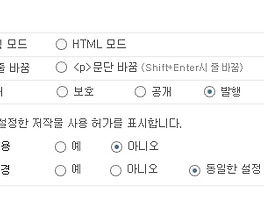
글쓰기 화면을 갈 때마다 설정해야 할 옵션들이 너무 많아서, 설정을 하고 싶은 적이 없으셨나요? 티스토리에서는 기본적으로 사용자가 원하는 사용 환경을 저장하고 글쓰기의 기본 화면을 설정해 둘 수 있습니다. (※ 아래의 옵션은 글쓰기를 최초로 들어갔을 경우에만 해당하며, 편집시에는 마지막으로 저장된 옵션이 보여집니다.) 1. 작성모드 글쓰기의 기본 작성모드를 선택하실 수 있습니다. 색상, 굵기, 정렬, 박스스타일, 표 등 다양한 편집을 지원하는 기능을 이용하시고자 하는 사용자 분들은 '위지윅(WYSIWYG)모드'를 선택하여 사용하시고, 직접 HTML 편집이나 주로 외부의 소스를 사용하여 작성하시는 사용자 분일 경우에는 'HTML 모드'를 사용하시면 편리하게 글쓰기 편집이 가능합니다. 2. 엔터키 설정 글쓰..
글쓰기 환경 기본 설정하기 : 작성모드, 엔터키설정, 공개, CCL 등
글쓰기 화면을 갈 때마다 설정해야 할 옵션들이 너무 많아서, 설정을 하고 싶은 적이 없으셨나요? 티스토리에서는 기본적으로 사용자가 원하는 사용 환경을 저장하고 글쓰기의 기본 화면을 설정해 둘 수 있습니다. (※ 아래의 옵션은 글쓰기를 최초로 들어갔을 경우에만 해당하며, 편집시에는 마지막으로 저장된 옵션이 보여집니다.) 1. 작성모드 글쓰기의 기본 작성모드를 선택하실 수 있습니다. 색상, 굵기, 정렬, 박스스타일, 표 등 다양한 편집을 지원하는 기능을 이용하시고자 하는 사용자 분들은 '위지윅(WYSIWYG)모드'를 선택하여 사용하시고, 직접 HTML 편집이나 주로 외부의 소스를 사용하여 작성하시는 사용자 분일 경우에는 'HTML 모드'를 사용하시면 편리하게 글쓰기 편집이 가능합니다. 2. 엔터키 설정 글쓰..


